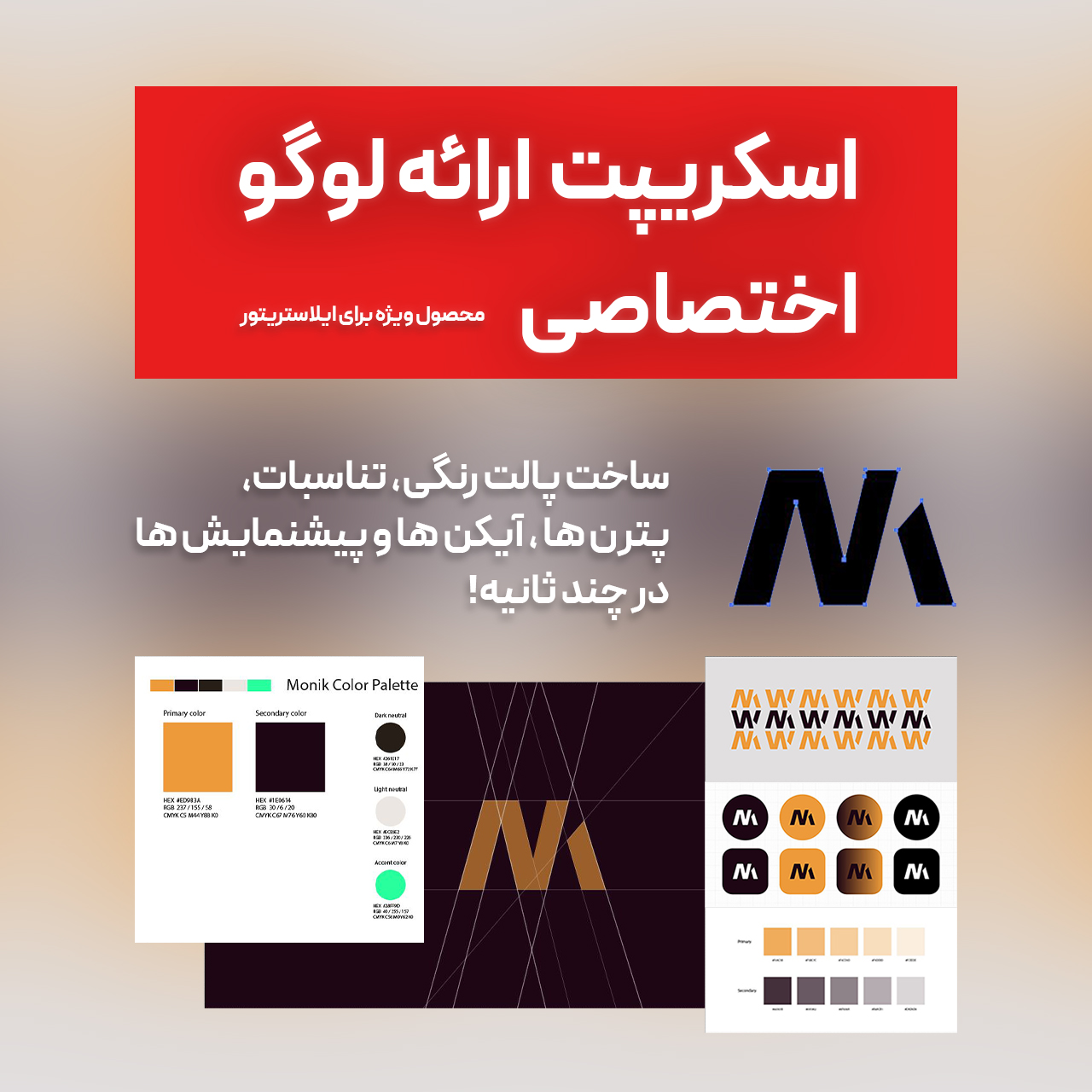
اسکریپت اختصاصی ارائه لوگو ایلاستریتور
کافیه لوگو رو انتخاب کنید و روی اسکریپت کلیک کنید، یه منو باز میشه که می تونید گزینه های مختلف رو انتخاب کنید تا آرتبورد های ارائه لوگو توی چند ثانیه آماده بشه!
محصولات ویژه
سوالات پرتکرار
چجوری پلاگین یا اسکریپت رو به ایلاستریتور اضافه کنم؟
نصب دائمی (برای دسترسی راحتتر)
اگر میخواید اسکریپت همیشه داخل منوی Illustrator باشه:
فایل .jsx رو داخل پوشه Scripts ایلاستریتور کپی کنید.
ویندوز:
C:\Program Files\Adobe\Adobe Illustrator [Version]\Presets\en_US\Scripts
مک:
Applications/Adobe Illustrator [Version]/Presets/en_US/Scripts
Illustrator رو ببندید و دوباره باز کنید.
حالا از مسیر:
File → Scripts
میتونید اسکریپت رو هر زمان که خواستید اجرا کنید.
فرق ایلاستریتور با فتوشاپ چیه؟
ایلاستریتور برای طراحیهای وکتوریه؛ یعنی لوگو، تایپوگرافی، آیکن و چیزهایی که باید تمیز و بدون افت کیفیت باشن.
فتوشاپ برای کارهای پیکسلیه؛ یعنی ادیت عکس، روتوش، ساخت تصویرهای واقعیتر و کار با لایههای تصویری.
وکتور چیه؟
وکتور یه مدل فایل طراحی هست که وقتی بزرگش میکنی کیفیتش خراب نمیشه. یعنی طرح از خط و نقطه و کد و مختصات ساخته میشه، نه از پیکسل و تصویر. واسه همین لوگو و فایل هایی که نیازه در اندازه های مختلف استفاده یا اجرا بشن وکتورن.
ایلاستریتور چیه؟
ایلاستریتور یه برنامهی حرفهای برای طراحی وکتوره؛ یعنی هرچی باهاش طراحی کنی، بدون اینکه کیفیتش کم بشه میتونی تا هر اندازهای بزرگش کنی. باهاش لوگو، تایپوگرافی، پوستر و کلی طرح تمیز و دقیق میسازن. خلاصهاش اینکه اگه دنبال طراحی تمیز، حرفهای و مقیاسپذیر باشی، ایلاستریتور ابزار درسته!
چجوری براش رو به ایلاستریتور اضافه کنم؟
روش ساده:
فقط فایل براش رو (معمولاً .ai یا .abr) بگیر و بنداز توی پنل Brushes یا از منوی همون پنل گزینه Import Brushes رو بزن. تمومه!
روش پوشهای (مسیر نصب):
اگه میخوای براش رو توی مسیر اصلی برنامه کپی کنی که همیشه باشه، بریز توی این پوشه:
Windows:
C:\Program Files\Adobe\Adobe Illustrator\Support Files\Required\Resources\en_US\Brushes
Mac:
Applications/Adobe Illustrator/Presets/en_US/Brushes
بعد ایلاستریتور رو ببند و دوباره باز کن. براشها میان تو لیست.